Domain digital-image-processing.de kaufen?
Wir ziehen mit dem Projekt
digital-image-processing.de um.
Sind Sie am Kauf der Domain
digital-image-processing.de interessiert?
domain@kv-gmbh.de · 0541-91531010
Domain digital-image-processing.de kaufen?
Wie kann man die Farbeinstellungen in Windows bearbeiten?
Um die Farbeinstellungen in Windows zu bearbeiten, klicken Sie mit der rechten Maustaste auf den Desktop und wählen Sie "Anpassen". Klicken Sie dann auf "Farben" und Sie können die Hintergrundfarbe, Fensterfarben und Akzentfarben anpassen. Sie können auch den Dunkelmodus aktivieren oder benutzerdefinierte Farben auswählen. **
Wie kann man die Mausempfindlichkeit durch Farbeinstellungen anpassen?
Die Mausempfindlichkeit kann durch Farbeinstellungen nicht direkt angepasst werden. Die Farbeinstellungen betreffen in der Regel die Darstellung auf dem Bildschirm und haben keinen Einfluss auf die Empfindlichkeit der Maus. Um die Mausempfindlichkeit anzupassen, muss man in den Einstellungen des Betriebssystems oder der Maussoftware nach entsprechenden Optionen suchen. Dort kann man die Empfindlichkeit in der Regel über einen Schieberegler oder eine numerische Eingabe anpassen. **


Ähnliche Suchbegriffe für Farbeinstellungen
Top-Angebote
Produkte zum Begriff Farbeinstellungen:
-
Angewandte Bildverarbeitung und Bildanalyse, Fachbücher von Joachim OhserDie wichtigsten Grundlagen der angewandten Bildverarbeitung. In vielen industriellen Prozessen sind die Bildverarbeitung und die Bildanalyse wichtige Bestandteile, zum Beispiel im Bereich der Qualitätssicherung, der Materialprüfung, bei der Untersuchung geologischer und mineralogischer Strukturen, bei der Entwicklung moderner CCD- oder CMOS-Kameras und ganz allgemein bei der Steuerung und Automatisierung von Prozessen. Dieses Lehrbuch behandelt die grundlegenden Methoden, Konzepte und Algorithmen. Mithilfe mathematischer Grundlagen werden Bildtransformationen hinsichtlich ihrer Wirkung beurteilt und Ergebnisse der Bildanalyse im Hinblick auf die zu erwartende Genauigkeit sorgfältig miteinander verglichen. Besonderes Augenmerk liegt auf der algorithmischen Implementierung sowie der Abschätzung der zu erwartenden Rechengeschwindigkeit. Zahlreiche und leicht nachvollziehbare Beispiele sowie Aufgaben samt Lösungen unterstreichen den Lehrbuchcharakter. Die Präsentation einiger Algorithmen in Form von Quellcode ermöglicht Leserinnen und Lesern die Umsetzung eigener Methoden und die eigenständige Programmierung. Als ergänzendes Material wird eine kleine Softwarebibliothek zur Verfügung gestellt, die es erlaubt, die im Buch beschriebenen Methoden zu veranschaulichen und mit Bilddaten zu experimentieren. Das Buch richtet sich an Studierende der Elektrotechnik, insbesondere der Automatisierungstechnik und Mechatronik, der Informatik, der Werkstofftechnik und der Optotechnik. Zudem richtet es sich an Entwicklerinnen und Entwickler von Bildverarbeitungssystemen und Ingenieurinnen und Ingenieuren, die sich mit dem Einsatz dieser Systeme im industriellen Umfeld befassen. Für die zweite Auflage wurde das Lehrbuch vierfarbig gestaltet und beim Thema Bildanalyse erweitert.39,99 €*Versand: 0,00 €Sichere Weiterleitung zum Anbieter
-
Hello ImageHello Image , Die Inszenierung der Dinge , Stroboskope > Lichter & Leuchten , Erscheinungsjahr: 202504, Redaktion: Beyerle, Tulga~Heinrich, Viktoria~Ruelfs, Esther, Seitenzahl/Blattzahl: 192, Abbildungen: 210 Abbildungen, Themenüberschrift: DESIGN / Product, Keyword: 21. Jahrhundert; 21st Century; Art 21st Century; Contemporary Art; Contemporary art; Fotografie; Kunst 21. Jahrhundert; Photography; Sculpture; Skulptur; Zeitgenössische Kunst, Fachschema: Ausstellungskatalog~Industrial Design~Produktdesign~Möbel - Mobiliar, Fachkategorie: Kunst: allgemeine Themen~Produktdesign~Möbeldesign, Warengruppe: HC/Bildende Kunst, UNSPSC: 49019900, Warenverzeichnis für die Außenhandelsstatistik: 49019900, Länge: 330, Breite: 236, Höhe: 21, Gewicht: 1106, Produktform: Kartoniert, Genre: Geisteswissenschaften/Kunst/Musik,49,90 €*Versand: 0,00 €Sichere Weiterleitung zum Anbieter
-
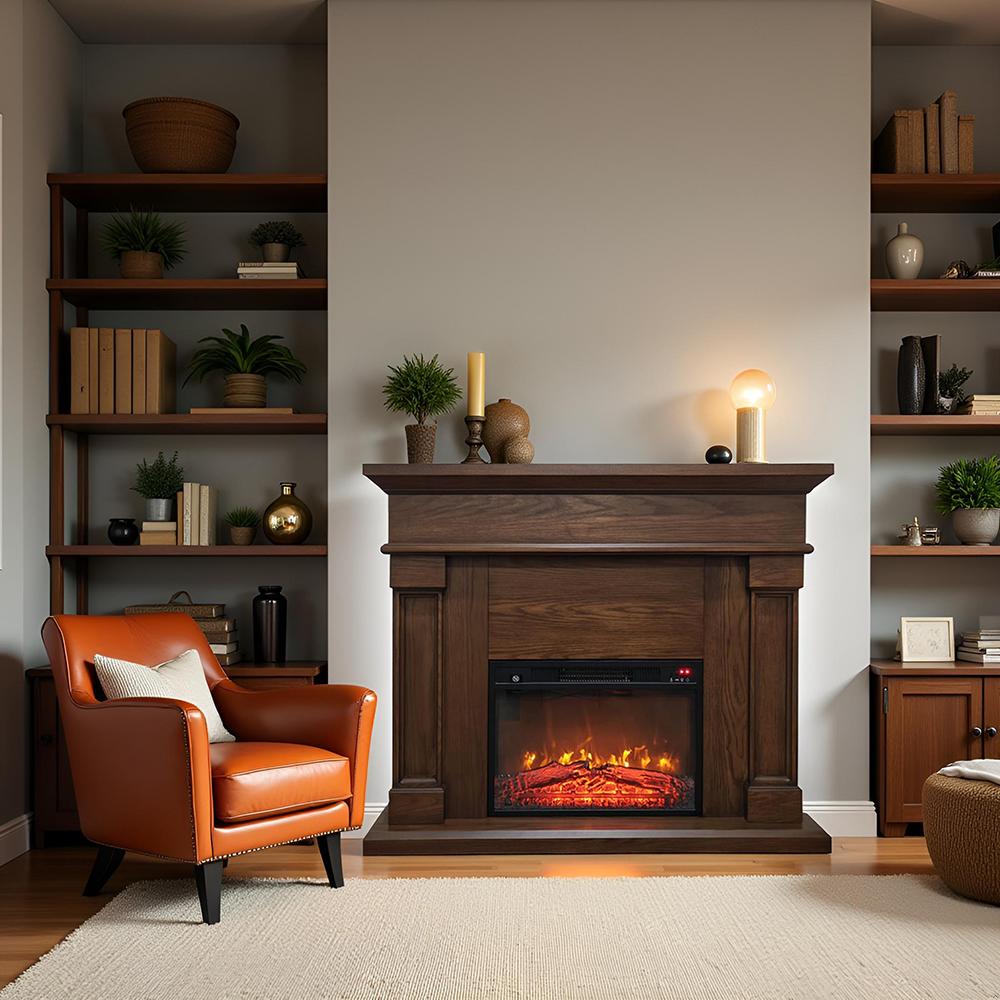
Elektrokamin ElectricSun MONTE Grau, mit Soundeffekt, mit App, 3 Farbeinstellungen, B127xH107cmVorteile Elektrokamin ElectricSun MONTE Grau:Bodenmontage, Schnelle Montage in 20 Minuten nur mit einem Sternschraubendreher;Ideale Installation an jedem Ort: Wohnungen, Büros, Häuser;Hochwertige Mantel mit Massivholzverstärkungen und Einsätzen;Säulen mit Massivholzeinsätzen; Traditionell - Klassisches Design mit geschmeidigen Linien;23 Zoll Einsatz (58,5 x 44 cm); 1800W Leistung; 230V Leistungsspannung;Flammeneffekt mit Holzscheitimitate; 3D-Effekt und klassischer Flammenrealismus;Die 10W LED Flamme funktioniert unabhängig von Heizung, mit oder ohne Heizung;Die Flamme hat 3 Farbeinstellungen und 5 Helligkeitseinstellungen;Es verfügt über die App TUYA oder Smart Life und Sprachsteuerung mit Amazon Alexa und Google AssistantDer Kamin verfügt über ein integriertes WLAN-Modul, das über den Heimrouter eine Verbindung zum Internet herstellt und anschließend über ein Smartphone oder Tablet gesteuert wird.TonSoundgerät, das das Knistern von Stämmen imitiert und das Geräusch von brennendem Feu820,00 €*Versand: 99,00 €Sichere Weiterleitung zum Anbieter



-
Wie kann ich die Farbeinstellungen meiner Grafikkarte ändern?
Um die Farbeinstellungen deiner Grafikkarte zu ändern, kannst du normalerweise die Einstellungen über die Grafikkartensoftware öffnen. Suche nach einem Programm wie "NVIDIA Control Panel" oder "AMD Radeon Settings" und öffne es. Dort findest du Optionen zur Anpassung der Farbsättigung, des Kontrasts und anderer Farbeinstellungen. **
-
Gibt es eine Möglichkeit, die Farbeinstellungen von Windows 10 zurückzusetzen?
Ja, es gibt eine Möglichkeit, die Farbeinstellungen von Windows 10 zurückzusetzen. Gehen Sie dazu zu den "Einstellungen" und wählen Sie "Personalisierung" aus. Klicken Sie dann auf "Farben" und scrollen Sie nach unten, um die Option "Standard" auszuwählen. Dadurch werden die Farbeinstellungen auf die Standardeinstellungen von Windows 10 zurückgesetzt. **
-
Wie kann ich die Farbeinstellungen des Samsung C24FG73 Monitors anpassen?
Um die Farbeinstellungen des Samsung C24FG73 Monitors anzupassen, können Sie das OSD (On-Screen Display) verwenden. Drücken Sie die Menütaste auf dem Monitor, um das OSD-Menü aufzurufen. Navigieren Sie dann zu den Farbeinstellungen und passen Sie die Helligkeit, den Kontrast, die Farbtemperatur und andere Optionen nach Ihren Vorlieben an. **
-
Wie kann ich die Farbeinstellungen auf meinem Nvidia-Desktop ändern?
Um die Farbeinstellungen auf Ihrem Nvidia-Desktop zu ändern, können Sie die Nvidia Systemsteuerung öffnen. Klicken Sie mit der rechten Maustaste auf den Desktop und wählen Sie "Nvidia Systemsteuerung" aus dem Kontextmenü. In der Systemsteuerung können Sie dann die Farbeinstellungen anpassen, indem Sie auf "Anzeige" und dann auf "Farbeinstellungen" klicken. **

Wie kann man die Farbeinstellungen der Roccat Isku Tastatur anpassen?
Um die Farbeinstellungen der Roccat Isku Tastatur anzupassen, kannst du die Roccat Swarm Software verwenden. Diese ermöglicht es dir, die Beleuchtung der Tastatur individuell anzupassen, indem du Farben auswählst oder eigene Farbprofile erstellst. Du kannst auch verschiedene Beleuchtungseffekte einstellen, wie zum Beispiel pulsierende oder sich verändernde Farben. **
Wie kann ich die Farbeinstellungen der Razer Ornata Chroma Tastatur ändern?
Um die Farbeinstellungen der Razer Ornata Chroma Tastatur zu ändern, musst du die Razer Synapse Software herunterladen und installieren. Öffne dann die Software und wähle die Ornata Chroma Tastatur aus. Dort kannst du verschiedene Farbeffekte auswählen, die Helligkeit anpassen und individuelle Farben für jede Taste festlegen. Sobald du mit den Einstellungen zufrieden bist, werden sie automatisch auf deine Tastatur übertragen. **
Top-Angebote
Produkte zum Begriff Farbeinstellungen:
-
Lichtplatte m. 5 FarbeinstellungenStärkt das Wohlbefinden deines Kindes und dessen Fähigkeit zu lernen: Gibt deinem Kind reichlich Möglichkeit, der Fantasie freien Lauf zu lassen. Jetzt ist es Zeit für Ruhe und Beschaulichkeit. Positiv für die visuelle Wahrnehmung deines Kindes. Maße: 60 x 41 x 3,5 cm Geeignet für Kinder im Alter von 3 Jahre bis 8 Jahre.184,50 €*Versand: 0,00 €Sichere Weiterleitung zum Anbieter
-
Angewandte Bildverarbeitung und Bildanalyse, Fachbücher von Joachim OhserDie wichtigsten Grundlagen der angewandten Bildverarbeitung. In vielen industriellen Prozessen sind die Bildverarbeitung und die Bildanalyse wichtige Bestandteile, zum Beispiel im Bereich der Qualitätssicherung, der Materialprüfung, bei der Untersuchung geologischer und mineralogischer Strukturen, bei der Entwicklung moderner CCD- oder CMOS-Kameras und ganz allgemein bei der Steuerung und Automatisierung von Prozessen. Dieses Lehrbuch behandelt die grundlegenden Methoden, Konzepte und Algorithmen. Mithilfe mathematischer Grundlagen werden Bildtransformationen hinsichtlich ihrer Wirkung beurteilt und Ergebnisse der Bildanalyse im Hinblick auf die zu erwartende Genauigkeit sorgfältig miteinander verglichen. Besonderes Augenmerk liegt auf der algorithmischen Implementierung sowie der Abschätzung der zu erwartenden Rechengeschwindigkeit. Zahlreiche und leicht nachvollziehbare Beispiele sowie Aufgaben samt Lösungen unterstreichen den Lehrbuchcharakter. Die Präsentation einiger Algorithmen in Form von Quellcode ermöglicht Leserinnen und Lesern die Umsetzung eigener Methoden und die eigenständige Programmierung. Als ergänzendes Material wird eine kleine Softwarebibliothek zur Verfügung gestellt, die es erlaubt, die im Buch beschriebenen Methoden zu veranschaulichen und mit Bilddaten zu experimentieren. Das Buch richtet sich an Studierende der Elektrotechnik, insbesondere der Automatisierungstechnik und Mechatronik, der Informatik, der Werkstofftechnik und der Optotechnik. Zudem richtet es sich an Entwicklerinnen und Entwickler von Bildverarbeitungssystemen und Ingenieurinnen und Ingenieuren, die sich mit dem Einsatz dieser Systeme im industriellen Umfeld befassen. Für die zweite Auflage wurde das Lehrbuch vierfarbig gestaltet und beim Thema Bildanalyse erweitert.39,99 €*Versand: 0,00 €Sichere Weiterleitung zum Anbieter
-
Hello ImageHello Image , Die Inszenierung der Dinge , Stroboskope > Lichter & Leuchten , Erscheinungsjahr: 202504, Redaktion: Beyerle, Tulga~Heinrich, Viktoria~Ruelfs, Esther, Seitenzahl/Blattzahl: 192, Abbildungen: 210 Abbildungen, Themenüberschrift: DESIGN / Product, Keyword: 21. Jahrhundert; 21st Century; Art 21st Century; Contemporary Art; Contemporary art; Fotografie; Kunst 21. Jahrhundert; Photography; Sculpture; Skulptur; Zeitgenössische Kunst, Fachschema: Ausstellungskatalog~Industrial Design~Produktdesign~Möbel - Mobiliar, Fachkategorie: Kunst: allgemeine Themen~Produktdesign~Möbeldesign, Warengruppe: HC/Bildende Kunst, UNSPSC: 49019900, Warenverzeichnis für die Außenhandelsstatistik: 49019900, Länge: 330, Breite: 236, Höhe: 21, Gewicht: 1106, Produktform: Kartoniert, Genre: Geisteswissenschaften/Kunst/Musik,49,90 €*Versand: 0,00 €Sichere Weiterleitung zum Anbieter
-
Wie kann man die Farbeinstellungen in Windows bearbeiten?
Um die Farbeinstellungen in Windows zu bearbeiten, klicken Sie mit der rechten Maustaste auf den Desktop und wählen Sie "Anpassen". Klicken Sie dann auf "Farben" und Sie können die Hintergrundfarbe, Fensterfarben und Akzentfarben anpassen. Sie können auch den Dunkelmodus aktivieren oder benutzerdefinierte Farben auswählen. **
-
Wie kann man die Mausempfindlichkeit durch Farbeinstellungen anpassen?
Die Mausempfindlichkeit kann durch Farbeinstellungen nicht direkt angepasst werden. Die Farbeinstellungen betreffen in der Regel die Darstellung auf dem Bildschirm und haben keinen Einfluss auf die Empfindlichkeit der Maus. Um die Mausempfindlichkeit anzupassen, muss man in den Einstellungen des Betriebssystems oder der Maussoftware nach entsprechenden Optionen suchen. Dort kann man die Empfindlichkeit in der Regel über einen Schieberegler oder eine numerische Eingabe anpassen. **
-
Wie kann ich die Farbeinstellungen meiner Grafikkarte ändern?
Um die Farbeinstellungen deiner Grafikkarte zu ändern, kannst du normalerweise die Einstellungen über die Grafikkartensoftware öffnen. Suche nach einem Programm wie "NVIDIA Control Panel" oder "AMD Radeon Settings" und öffne es. Dort findest du Optionen zur Anpassung der Farbsättigung, des Kontrasts und anderer Farbeinstellungen. **
-
Gibt es eine Möglichkeit, die Farbeinstellungen von Windows 10 zurückzusetzen?
Ja, es gibt eine Möglichkeit, die Farbeinstellungen von Windows 10 zurückzusetzen. Gehen Sie dazu zu den "Einstellungen" und wählen Sie "Personalisierung" aus. Klicken Sie dann auf "Farben" und scrollen Sie nach unten, um die Option "Standard" auszuwählen. Dadurch werden die Farbeinstellungen auf die Standardeinstellungen von Windows 10 zurückgesetzt. **
Ähnliche Suchbegriffe für Farbeinstellungen
-
Elektrokamin ElectricSun MONTE Grau, mit Soundeffekt, mit App, 3 Farbeinstellungen, B127xH107cmVorteile Elektrokamin ElectricSun MONTE Grau:Bodenmontage, Schnelle Montage in 20 Minuten nur mit einem Sternschraubendreher;Ideale Installation an jedem Ort: Wohnungen, Büros, Häuser;Hochwertige Mantel mit Massivholzverstärkungen und Einsätzen;Säulen mit Massivholzeinsätzen; Traditionell - Klassisches Design mit geschmeidigen Linien;23 Zoll Einsatz (58,5 x 44 cm); 1800W Leistung; 230V Leistungsspannung;Flammeneffekt mit Holzscheitimitate; 3D-Effekt und klassischer Flammenrealismus;Die 10W LED Flamme funktioniert unabhängig von Heizung, mit oder ohne Heizung;Die Flamme hat 3 Farbeinstellungen und 5 Helligkeitseinstellungen;Es verfügt über die App TUYA oder Smart Life und Sprachsteuerung mit Amazon Alexa und Google AssistantDer Kamin verfügt über ein integriertes WLAN-Modul, das über den Heimrouter eine Verbindung zum Internet herstellt und anschließend über ein Smartphone oder Tablet gesteuert wird.TonSoundgerät, das das Knistern von Stämmen imitiert und das Geräusch von brennendem Feu820,00 €*Versand: 99,00 €Sichere Weiterleitung zum Anbieter
-
Elektrokamin ElectricSun Marisa Dunkle Eiche, mit Soundeffekt, mit App, 3 Farbeinstellungen, B120xH102cmVorteile Elektrokamin ElectricSun Marisa Dunkle Eiche:Bodenmontage, Schnelle Montage in 20 Minuten nur mit einem Sternschraubendreher;Ideale Installation an jedem Ort: Wohnungen, Büros, Häuser;Hochwertige Mantel mit Massivholzverstärkungen und Einsätzen;Säulen mit Massivholzeinsätzen; Traditionell - Klassisches Design mit geschmeidigen Linien;23 Zoll Einsatz (58,5 x 44 cm); 1800W Leistung; 230V Leistungsspannung;Flammeneffekt mit Holzscheitimitate; 3D-Effekt und klassischer Flammenrealismus;Die 10W LED Flamme funktioniert unabhängig von Heizung, mit oder ohne Heizung;Die Flamme hat 3 Farbeinstellungen und 5 Helligkeitseinstellungen;Es verfügt über die App TUYA oder Smart Life und Sprachsteuerung mit Amazon Alexa und Google AssistantDer Kamin verfügt über ein integriertes WLAN-Modul, das über den Heimrouter eine Verbindung zum Internet herstellt und anschließend über ein Smartphone oder Tablet gesteuert wird.TonSoundgerät, das das Knistern von Stämmen imitiert und das Geräusch von brenn775,00 €*Versand: 99,00 €Sichere Weiterleitung zum Anbieter
-
Wie kann ich die Farbeinstellungen des Samsung C24FG73 Monitors anpassen?
Um die Farbeinstellungen des Samsung C24FG73 Monitors anzupassen, können Sie das OSD (On-Screen Display) verwenden. Drücken Sie die Menütaste auf dem Monitor, um das OSD-Menü aufzurufen. Navigieren Sie dann zu den Farbeinstellungen und passen Sie die Helligkeit, den Kontrast, die Farbtemperatur und andere Optionen nach Ihren Vorlieben an. **
-
Wie kann ich die Farbeinstellungen auf meinem Nvidia-Desktop ändern?
Um die Farbeinstellungen auf Ihrem Nvidia-Desktop zu ändern, können Sie die Nvidia Systemsteuerung öffnen. Klicken Sie mit der rechten Maustaste auf den Desktop und wählen Sie "Nvidia Systemsteuerung" aus dem Kontextmenü. In der Systemsteuerung können Sie dann die Farbeinstellungen anpassen, indem Sie auf "Anzeige" und dann auf "Farbeinstellungen" klicken. **
-
Wie kann man die Farbeinstellungen der Roccat Isku Tastatur anpassen?
Um die Farbeinstellungen der Roccat Isku Tastatur anzupassen, kannst du die Roccat Swarm Software verwenden. Diese ermöglicht es dir, die Beleuchtung der Tastatur individuell anzupassen, indem du Farben auswählst oder eigene Farbprofile erstellst. Du kannst auch verschiedene Beleuchtungseffekte einstellen, wie zum Beispiel pulsierende oder sich verändernde Farben. **
-
Wie kann ich die Farbeinstellungen der Razer Ornata Chroma Tastatur ändern?
Um die Farbeinstellungen der Razer Ornata Chroma Tastatur zu ändern, musst du die Razer Synapse Software herunterladen und installieren. Öffne dann die Software und wähle die Ornata Chroma Tastatur aus. Dort kannst du verschiedene Farbeffekte auswählen, die Helligkeit anpassen und individuelle Farben für jede Taste festlegen. Sobald du mit den Einstellungen zufrieden bist, werden sie automatisch auf deine Tastatur übertragen. **
* Alle Preise verstehen sich inklusive der gesetzlichen Mehrwertsteuer und ggf. zuzüglich Versandkosten. Die Angebotsinformationen basieren auf den Angaben des jeweiligen Shops und werden über automatisierte Prozesse aktualisiert. Eine Aktualisierung in Echtzeit findet nicht statt, so dass es im Einzelfall zu Abweichungen kommen kann. ** Hinweis: Teile dieses Inhalts wurden von KI erstellt.