Domain digital-image-processing.de kaufen?
Wir ziehen mit dem Projekt
digital-image-processing.de um.
Sind Sie am Kauf der Domain
digital-image-processing.de interessiert?
domain@kv-gmbh.de · 0541-91531010
Domain digital-image-processing.de kaufen?
Wie schreibe ich "Open Office" auf einem Bild?
Um den Text "Open Office" auf ein Bild zu schreiben, kannst du eine Bildbearbeitungssoftware wie Photoshop oder GIMP verwenden. Öffne das Bild in der Software, wähle das Textwerkzeug aus und tippe "Open Office" in das Bild. Passe die Schriftart, -größe und -farbe nach deinen Wünschen an und platziere den Text an der gewünschten Stelle im Bild. **
Kann man damit schnelle Office-Arbeiten machen und auch Video- oder Bildverarbeitung?
Ja, mit einem leistungsstarken Computer können sowohl schnelle Office-Arbeiten als auch Video- oder Bildverarbeitung durchgeführt werden. Es ist wichtig, dass der Computer über ausreichend RAM, eine schnelle CPU und eine dedizierte Grafikkarte verfügt, um diese Aufgaben effizient bewältigen zu können. Zusätzlich können spezialisierte Softwareprogramme für die Video- oder Bildverarbeitung verwendet werden, um die Leistung weiter zu verbessern. **

Ähnliche Suchbegriffe für Office
Top-Angebote
Produkte zum Begriff Office:
-
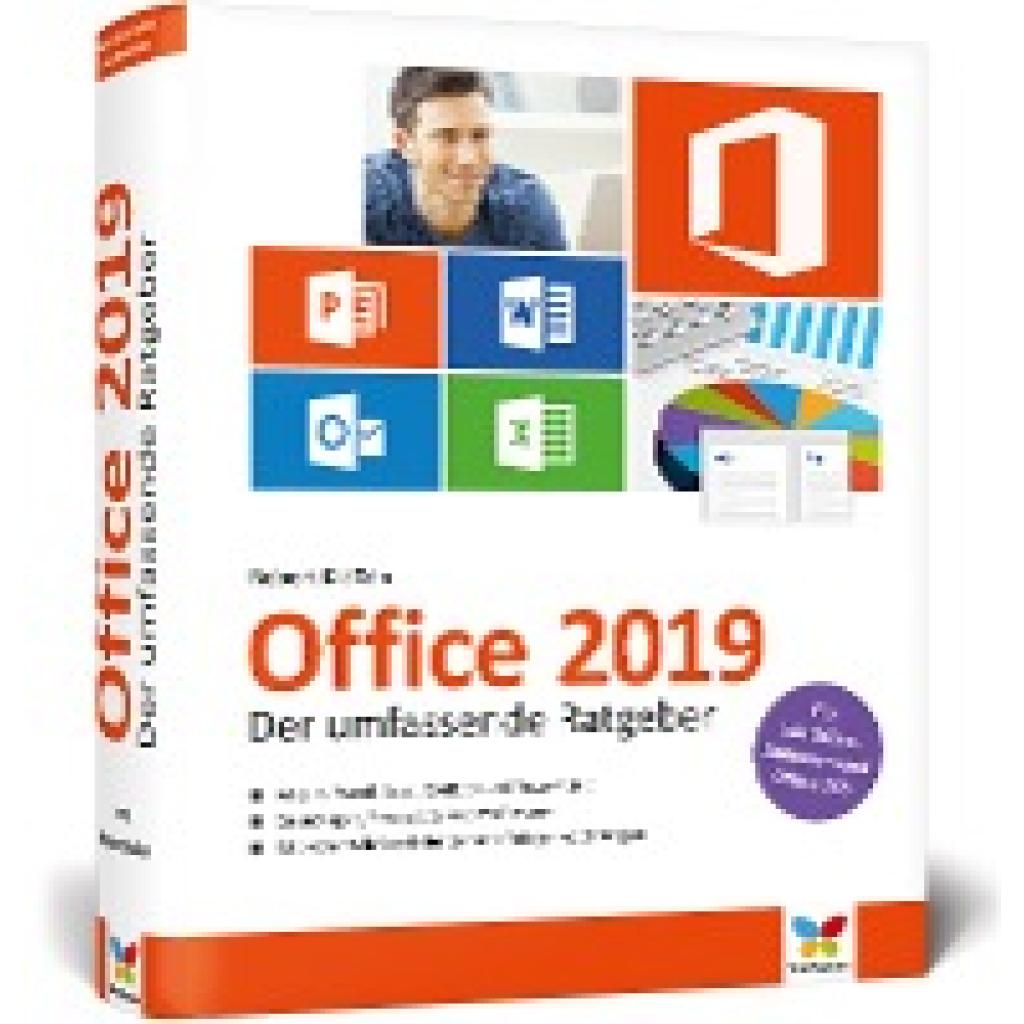
Klaßen, Robert: Office 2019Office 2019 , Der umfassende Ratgeber für Ein- und Umsteiger. Komplett in Farbe. Auch für Microsoft 365 , Servopumpen > Sportfederung , Erscheinungsjahr: 201902, Produktform: Leinen, Autoren: Klaßen, Robert, Seitenzahl/Blattzahl: 1098, Themenüberschrift: COMPUTERS / General, Keyword: Microsoft Office 365 2016 2019 2022; Praxis; Word; Excel; PowerPoint; Outlook; Bücher; Nachschlagewerk; Hand-Buch Grundlagen Kurse Tipps Workshops Tutorials Wissen Anleitung Training; Student-Paket; Windows; Management; Home and Business; Einsteiger Anfänger Einstieg, Fachschema: Datenverarbeitung / Anwendungen / Betrieb, Verwaltung~Informatik~EDV / Theorie / Allgemeines, Fachkategorie: Informatik~Informationstechnik (IT), allgemeine Themen, Warengruppe: HC/Anwendungs-Software, Fachkategorie: Unternehmensanwendungen, Thema: Verstehen, Text Sprache: ger, UNSPSC: 49019900, Warenverzeichnis für die Außenhandelsstatistik: 49019900, Verlag: Vierfarben, Verlag: Vierfarben, Verlag: Vierfarben, Länge: 246, Breite: 192, Höhe: 60, Gewicht: 2178, Produktform: Gebunden, Genre: Mathematik/Naturwissenschaften/Technik/Medizin, Genre: Mathematik/Naturwissenschaften/Technik/Medizin, Vorgänger EAN: 9783842101968, Herkunftsland: DEUTSCHLAND (DE), Katalog: deutschsprachige Titel, Katalog: Gesamtkatalog, Katalog: Lagerartikel, Book on Demand, ausgew. Medienartikel, Relevanz: 0002, Tendenz: -1, Unterkatalog: AK, Unterkatalog: Bücher, Unterkatalog: Hardcover, Unterkatalog: Lagerartikel, WolkenId: 189522039,90 €*Versand: 0,00 €Sichere Weiterleitung zum Anbieter
-
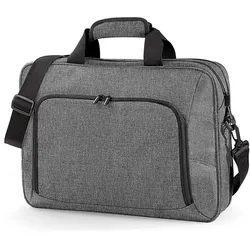
Quadral Executive Digital Office (17"), Notebooktasche, GrauDie Executive Digital Office Laptop Tragetasche von Quadral ist eine funktionale und stilvolle Lösung für den modernen Arbeitsalltag. Hergestellt aus einer robusten Mischung aus 600D und 1680D Polyester, bietet diese Tasche nicht nur Langlebigkeit, sondern auch einen eleganten Look. Sie ist speziell für Laptops mit einer Bildschirmdiagonale von bis zu 17 Zoll konzipiert und verfügt über ein gepolstertes Laptop-Fach, das optimalen Schutz für Ihr Gerät gewährleistet. Mit einem durchdachten Design, das drei Fächer umfasst, ermöglicht die Tasche eine organisierte Aufbewahrung von Dokumenten und Zubehör. Der abnehmbare und verstellbare Schultergurt sorgt für zusätzlichen Komfort, während der gepolsterte Griff die Tragbarkeit erleichtert. Diese Tasche ist nicht nur für Laptops geeignet, sondern auch kompatibel mit Tablets, was sie zu einer vielseitigen Wahl für Berufstätige macht. - Gepolstertes Laptop-Fach für optimalen Schutz - Drei Fächer für organisierte Aufbewahrung - Abnehmbarer, verstellbarer Schultergurt mit Polster - Organizer-Fach mit Schlaufen für USB-Sticks - Gepolsterter Griff für zusätzlichen Komfort.58,99 €*Versand: 0,00 €Sichere Weiterleitung zum Anbieter


-
Wie mache ich ein Bild in Open Office passend?
Um ein Bild in Open Office passend zu machen, kannst du die Größe des Bildes anpassen. Klicke dazu auf das Bild, gehe dann auf "Format" und wähle "Größe" aus. Hier kannst du die Breite und Höhe des Bildes ändern, um es passend zu machen. Du kannst auch das Seitenverhältnis beibehalten, um sicherzustellen, dass das Bild nicht verzerrt wird. **
-
Wie kann man neben einem Bild schreiben Open Office?
Um neben einem Bild in Open Office zu schreiben, kannst du zunächst das Bild in das Dokument einfügen. Anschließend kannst du ein Textfeld neben dem Bild platzieren, in dem du deinen Text eingibst. Du kannst die Größe und Position des Textfelds anpassen, um es neben dem Bild zu positionieren. Alternativ kannst du auch die Funktion "Textumbruch" verwenden, um den Text um das Bild herum fließen zu lassen. Es ist wichtig, darauf zu achten, dass der Text gut lesbar ist und das Layout ansprechend aussieht. **
-
Wie erstellt man ein animiertes Bild auf Open Office?
Um ein animiertes Bild auf Open Office zu erstellen, benötigst du ein Bildbearbeitungsprogramm, das die Erstellung von Animationen unterstützt, wie zum Beispiel GIMP oder Adobe Photoshop. Erstelle die einzelnen Frames deiner Animation und speichere sie als separate Bilder ab. Öffne dann Open Office und füge die Bilder in die gewünschte Reihenfolge ein. Anschließend kannst du die Animationseinstellungen anpassen, wie die Dauer der einzelnen Frames oder die Art der Animation. **
-
Welches ist besser: Open Office oder Libre Office?
Die Frage, ob Open Office oder Libre Office besser ist, hängt von den individuellen Bedürfnissen und Vorlieben ab. Beide Programme sind kostenlose Open-Source-Office-Suiten, die ähnliche Funktionen wie Textverarbeitung, Tabellenkalkulation und Präsentationssoftware bieten. Einige Nutzer bevorzugen Libre Office aufgrund seiner regelmäßigen Updates und der aktiveren Community-Unterstützung. Andere schätzen Open Office für seine Benutzerfreundlichkeit und die Tatsache, dass es seit längerer Zeit auf dem Markt ist. Es empfiehlt sich, beide Programme auszuprobieren und zu entscheiden, welches besser zu den eigenen Anforderungen passt. **


Ist Open Office uneingeschränkt mit MS Office kompatibel?
Open Office ist weitgehend mit MS Office kompatibel, da es die gängigen Dateiformate wie .docx, .xlsx und .pptx unterstützt. Es kann jedoch zu Formatierungsproblemen kommen, insbesondere bei komplexen Dokumenten oder bei der Verwendung von speziellen Funktionen, die nur in MS Office verfügbar sind. Es wird empfohlen, Dokumente vor dem Austausch zwischen den beiden Programmen zu überprüfen und gegebenenfalls anzupassen. **
Wie kann ich bei Open Office auf ein Bild schreiben?
Um bei Open Office auf ein Bild zu schreiben, musst du das Bild zuerst in das Dokument einfügen. Klicke dazu auf "Einfügen" in der Menüleiste und wähle "Bild" aus. Positioniere das Bild an der gewünschten Stelle im Dokument. Anschließend kannst du auf das Bild doppelklicken, um es auszuwählen. Nun kannst du Text direkt auf dem Bild eingeben, indem du einfach anfängst zu tippen. Du kannst auch die Textfeld-Funktion nutzen, um einen Textkasten über das Bild zu legen und dort zu schreiben. **
Top-Angebote
Produkte zum Begriff Office:
-
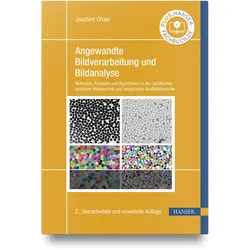
Angewandte Bildverarbeitung und Bildanalyse, Fachbücher von Joachim OhserDie wichtigsten Grundlagen der angewandten Bildverarbeitung. In vielen industriellen Prozessen sind die Bildverarbeitung und die Bildanalyse wichtige Bestandteile, zum Beispiel im Bereich der Qualitätssicherung, der Materialprüfung, bei der Untersuchung geologischer und mineralogischer Strukturen, bei der Entwicklung moderner CCD- oder CMOS-Kameras und ganz allgemein bei der Steuerung und Automatisierung von Prozessen. Dieses Lehrbuch behandelt die grundlegenden Methoden, Konzepte und Algorithmen. Mithilfe mathematischer Grundlagen werden Bildtransformationen hinsichtlich ihrer Wirkung beurteilt und Ergebnisse der Bildanalyse im Hinblick auf die zu erwartende Genauigkeit sorgfältig miteinander verglichen. Besonderes Augenmerk liegt auf der algorithmischen Implementierung sowie der Abschätzung der zu erwartenden Rechengeschwindigkeit. Zahlreiche und leicht nachvollziehbare Beispiele sowie Aufgaben samt Lösungen unterstreichen den Lehrbuchcharakter. Die Präsentation einiger Algorithmen in Form von Quellcode ermöglicht Leserinnen und Lesern die Umsetzung eigener Methoden und die eigenständige Programmierung. Als ergänzendes Material wird eine kleine Softwarebibliothek zur Verfügung gestellt, die es erlaubt, die im Buch beschriebenen Methoden zu veranschaulichen und mit Bilddaten zu experimentieren. Das Buch richtet sich an Studierende der Elektrotechnik, insbesondere der Automatisierungstechnik und Mechatronik, der Informatik, der Werkstofftechnik und der Optotechnik. Zudem richtet es sich an Entwicklerinnen und Entwickler von Bildverarbeitungssystemen und Ingenieurinnen und Ingenieuren, die sich mit dem Einsatz dieser Systeme im industriellen Umfeld befassen. Für die zweite Auflage wurde das Lehrbuch vierfarbig gestaltet und beim Thema Bildanalyse erweitert.39,99 €*Versand: 0,00 €Sichere Weiterleitung zum Anbieter
-
Klaßen, Robert: Office 2019Office 2019 , Der umfassende Ratgeber für Ein- und Umsteiger. Komplett in Farbe. Auch für Microsoft 365 , Servopumpen > Sportfederung , Erscheinungsjahr: 201902, Produktform: Leinen, Autoren: Klaßen, Robert, Seitenzahl/Blattzahl: 1098, Themenüberschrift: COMPUTERS / General, Keyword: Microsoft Office 365 2016 2019 2022; Praxis; Word; Excel; PowerPoint; Outlook; Bücher; Nachschlagewerk; Hand-Buch Grundlagen Kurse Tipps Workshops Tutorials Wissen Anleitung Training; Student-Paket; Windows; Management; Home and Business; Einsteiger Anfänger Einstieg, Fachschema: Datenverarbeitung / Anwendungen / Betrieb, Verwaltung~Informatik~EDV / Theorie / Allgemeines, Fachkategorie: Informatik~Informationstechnik (IT), allgemeine Themen, Warengruppe: HC/Anwendungs-Software, Fachkategorie: Unternehmensanwendungen, Thema: Verstehen, Text Sprache: ger, UNSPSC: 49019900, Warenverzeichnis für die Außenhandelsstatistik: 49019900, Verlag: Vierfarben, Verlag: Vierfarben, Verlag: Vierfarben, Länge: 246, Breite: 192, Höhe: 60, Gewicht: 2178, Produktform: Gebunden, Genre: Mathematik/Naturwissenschaften/Technik/Medizin, Genre: Mathematik/Naturwissenschaften/Technik/Medizin, Vorgänger EAN: 9783842101968, Herkunftsland: DEUTSCHLAND (DE), Katalog: deutschsprachige Titel, Katalog: Gesamtkatalog, Katalog: Lagerartikel, Book on Demand, ausgew. Medienartikel, Relevanz: 0002, Tendenz: -1, Unterkatalog: AK, Unterkatalog: Bücher, Unterkatalog: Hardcover, Unterkatalog: Lagerartikel, WolkenId: 189522039,90 €*Versand: 0,00 €Sichere Weiterleitung zum Anbieter
-
Wie schreibe ich "Open Office" auf einem Bild?
Um den Text "Open Office" auf ein Bild zu schreiben, kannst du eine Bildbearbeitungssoftware wie Photoshop oder GIMP verwenden. Öffne das Bild in der Software, wähle das Textwerkzeug aus und tippe "Open Office" in das Bild. Passe die Schriftart, -größe und -farbe nach deinen Wünschen an und platziere den Text an der gewünschten Stelle im Bild. **
-
Kann man damit schnelle Office-Arbeiten machen und auch Video- oder Bildverarbeitung?
Ja, mit einem leistungsstarken Computer können sowohl schnelle Office-Arbeiten als auch Video- oder Bildverarbeitung durchgeführt werden. Es ist wichtig, dass der Computer über ausreichend RAM, eine schnelle CPU und eine dedizierte Grafikkarte verfügt, um diese Aufgaben effizient bewältigen zu können. Zusätzlich können spezialisierte Softwareprogramme für die Video- oder Bildverarbeitung verwendet werden, um die Leistung weiter zu verbessern. **
-
Wie mache ich ein Bild in Open Office passend?
Um ein Bild in Open Office passend zu machen, kannst du die Größe des Bildes anpassen. Klicke dazu auf das Bild, gehe dann auf "Format" und wähle "Größe" aus. Hier kannst du die Breite und Höhe des Bildes ändern, um es passend zu machen. Du kannst auch das Seitenverhältnis beibehalten, um sicherzustellen, dass das Bild nicht verzerrt wird. **
-
Wie kann man neben einem Bild schreiben Open Office?
Um neben einem Bild in Open Office zu schreiben, kannst du zunächst das Bild in das Dokument einfügen. Anschließend kannst du ein Textfeld neben dem Bild platzieren, in dem du deinen Text eingibst. Du kannst die Größe und Position des Textfelds anpassen, um es neben dem Bild zu positionieren. Alternativ kannst du auch die Funktion "Textumbruch" verwenden, um den Text um das Bild herum fließen zu lassen. Es ist wichtig, darauf zu achten, dass der Text gut lesbar ist und das Layout ansprechend aussieht. **
Ähnliche Suchbegriffe für Office
-
Quadral Executive Digital Office (17"), Notebooktasche, GrauDie Executive Digital Office Laptop Tragetasche von Quadral ist eine funktionale und stilvolle Lösung für den modernen Arbeitsalltag. Hergestellt aus einer robusten Mischung aus 600D und 1680D Polyester, bietet diese Tasche nicht nur Langlebigkeit, sondern auch einen eleganten Look. Sie ist speziell für Laptops mit einer Bildschirmdiagonale von bis zu 17 Zoll konzipiert und verfügt über ein gepolstertes Laptop-Fach, das optimalen Schutz für Ihr Gerät gewährleistet. Mit einem durchdachten Design, das drei Fächer umfasst, ermöglicht die Tasche eine organisierte Aufbewahrung von Dokumenten und Zubehör. Der abnehmbare und verstellbare Schultergurt sorgt für zusätzlichen Komfort, während der gepolsterte Griff die Tragbarkeit erleichtert. Diese Tasche ist nicht nur für Laptops geeignet, sondern auch kompatibel mit Tablets, was sie zu einer vielseitigen Wahl für Berufstätige macht. - Gepolstertes Laptop-Fach für optimalen Schutz - Drei Fächer für organisierte Aufbewahrung - Abnehmbarer, verstellbarer Schultergurt mit Polster - Organizer-Fach mit Schlaufen für USB-Sticks - Gepolsterter Griff für zusätzlichen Komfort.58,99 €*Versand: 0,00 €Sichere Weiterleitung zum Anbieter
-
Quadral Executive Digital Office (17"), Notebooktasche, SchwarzDie Executive Digital Office Laptop Tragetasche von Quadral ist eine funktionale und stilvolle Lösung für den modernen Arbeitsalltag. Hergestellt aus einer robusten Polyester-Mischung, bietet diese Tasche nicht nur Schutz für Laptops bis zu 17 Zoll, sondern auch eine durchdachte Organisation für Dokumente und Zubehör. Mit einem gepolsterten Laptop-Fach und einem speziellen Dokumenten-Fach ist die Tasche ideal für Berufstätige, die viel unterwegs sind. Der abnehmbare und verstellbare Schultergurt sorgt für zusätzlichen Komfort, während der gepolsterte Griff und die Tragegurtoption für Radtaschen vielseitige Tragemöglichkeiten bieten. Die Executive Digital Office Tasche vereint Funktionalität mit einem eleganten Design und ist somit der perfekte Begleiter für alle, die Wert auf Qualität und Organisation legen. - Robuste 600D / 1680D Polyester-Mischung für Langlebigkeit - Drei Fächer für optimale Organisation von Laptop und Dokumenten - Gepolstertes Laptop-Fach schützt Geräte bis 17 Zoll - Abnehmbarer, verstellbarer Schultergurt mit Polster für Komfort - Organizer-Fach mit Schlaufen für USB-Sticks und weiteres Zubehör.58,99 €*Versand: 0,00 €Sichere Weiterleitung zum Anbieter
-
Wie erstellt man ein animiertes Bild auf Open Office?
Um ein animiertes Bild auf Open Office zu erstellen, benötigst du ein Bildbearbeitungsprogramm, das die Erstellung von Animationen unterstützt, wie zum Beispiel GIMP oder Adobe Photoshop. Erstelle die einzelnen Frames deiner Animation und speichere sie als separate Bilder ab. Öffne dann Open Office und füge die Bilder in die gewünschte Reihenfolge ein. Anschließend kannst du die Animationseinstellungen anpassen, wie die Dauer der einzelnen Frames oder die Art der Animation. **
-
Welches ist besser: Open Office oder Libre Office?
Die Frage, ob Open Office oder Libre Office besser ist, hängt von den individuellen Bedürfnissen und Vorlieben ab. Beide Programme sind kostenlose Open-Source-Office-Suiten, die ähnliche Funktionen wie Textverarbeitung, Tabellenkalkulation und Präsentationssoftware bieten. Einige Nutzer bevorzugen Libre Office aufgrund seiner regelmäßigen Updates und der aktiveren Community-Unterstützung. Andere schätzen Open Office für seine Benutzerfreundlichkeit und die Tatsache, dass es seit längerer Zeit auf dem Markt ist. Es empfiehlt sich, beide Programme auszuprobieren und zu entscheiden, welches besser zu den eigenen Anforderungen passt. **
-
Ist Open Office uneingeschränkt mit MS Office kompatibel?
Open Office ist weitgehend mit MS Office kompatibel, da es die gängigen Dateiformate wie .docx, .xlsx und .pptx unterstützt. Es kann jedoch zu Formatierungsproblemen kommen, insbesondere bei komplexen Dokumenten oder bei der Verwendung von speziellen Funktionen, die nur in MS Office verfügbar sind. Es wird empfohlen, Dokumente vor dem Austausch zwischen den beiden Programmen zu überprüfen und gegebenenfalls anzupassen. **
-
Wie kann ich bei Open Office auf ein Bild schreiben?
Um bei Open Office auf ein Bild zu schreiben, musst du das Bild zuerst in das Dokument einfügen. Klicke dazu auf "Einfügen" in der Menüleiste und wähle "Bild" aus. Positioniere das Bild an der gewünschten Stelle im Dokument. Anschließend kannst du auf das Bild doppelklicken, um es auszuwählen. Nun kannst du Text direkt auf dem Bild eingeben, indem du einfach anfängst zu tippen. Du kannst auch die Textfeld-Funktion nutzen, um einen Textkasten über das Bild zu legen und dort zu schreiben. **
* Alle Preise verstehen sich inklusive der gesetzlichen Mehrwertsteuer und ggf. zuzüglich Versandkosten. Die Angebotsinformationen basieren auf den Angaben des jeweiligen Shops und werden über automatisierte Prozesse aktualisiert. Eine Aktualisierung in Echtzeit findet nicht statt, so dass es im Einzelfall zu Abweichungen kommen kann. ** Hinweis: Teile dieses Inhalts wurden von KI erstellt.