Domain digital-image-processing.de kaufen?
Wir ziehen mit dem Projekt
digital-image-processing.de um.
Sind Sie am Kauf der Domain
digital-image-processing.de interessiert?
domain@kv-gmbh.de · 0541-91531010
Domain digital-image-processing.de kaufen?
Wie kann ich ein PDF digital unterschreiben?
Um ein PDF digital zu unterschreiben, benötigen Sie zunächst eine digitale Signatur. Diese kann entweder über spezielle Software oder über Online-Plattformen erstellt werden. Anschließend können Sie die digitale Signatur in das PDF-Dokument einfügen, entweder über die Funktion "Signieren" in Adobe Acrobat oder ähnlichen Programmen. Alternativ können Sie auch spezielle Apps oder Websites nutzen, die es ermöglichen, PDF-Dokumente digital zu unterschreiben. Stellen Sie sicher, dass die digitale Signatur sicher und verschlüsselt ist, um die Authentizität des Dokuments zu gewährleisten. **
Wie kann man ein PDF digital unterschreiben?
Um ein PDF digital zu unterschreiben, gibt es verschiedene Möglichkeiten. Eine Möglichkeit ist die Verwendung von spezieller Software oder Online-Diensten, die es ermöglichen, eine digitale Unterschrift in das PDF einzufügen. Dazu kann entweder eine bereits vorhandene digitale Unterschrift verwendet oder eine neue erstellt werden. Eine andere Möglichkeit ist die Verwendung von PDF-Programmen, die eine Funktion zum Hinzufügen einer digitalen Unterschrift bieten. Dabei kann entweder eine Unterschrift mit der Maus oder einem Stift auf einem Touchscreen erstellt werden. **


Ähnliche Suchbegriffe für Pdf
Top-Angebote
Produkte zum Begriff Pdf:
-
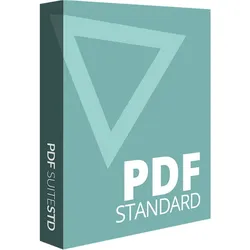
PDF Suite Standard DigitalPDF Suite: Ihre maßgeschneiderte Lösung für PDF-Anforderungen! In der Welt der digitalen Dokumente ist die effiziente Handhabung von PDFs von entscheidender Bedeutung. Hier kommt die PDF Suite ins Spiel, eine vielseitige Software, die es Ihnen ermöglicht, PDF-Dokumente genau nach Ihren Anforderungen zu erstellen, zu bearbeiten und zu konvertieren. Je nach Bedarf bieten wir unterschiedliche Versionen an. Wenn Sie grundlegende Funktionen wie das Lesen, Erstellen und einfache Bearbeiten von PDFs benötigen, ist unsere Standardversion genau das Richtige für Sie.Hier sind einige der herausragenden Merkmale: Ansichtsfunktionen: PDF durchsuchen: Finden Sie schnell und einfach relevante Informationen in Ihren PDF-Dokumenten, indem Sie nach Schlüsselwörtern suchen. Zoomen : Passen Sie die Ansicht Ihres PDFs an, indem Sie beliebig in den Text hineinzoomen. Navigieren: Durchblättern Sie Ihre PDF-...34,95 €*Versand: 0,00 €Sichere Weiterleitung zum Anbieter
-
Aiseesoft Mac PDF to Image ConverterDie professionelle Software zur Umwandlung von PDF in Bilder, die PDF in JPEG, PNG, GIF, BMP, TGA, PPM, TIFF und JPEG 2000 mit hoher Ausgabequalität und schneller Geschwindigkeit umwandeln kann. PDF in JPG, PNG, GIF und weitere Bildformate auf dem Mac konvertieren Wie konvertiert man PDF in JPG? Verwenden Sie diesen Mac PDF to Image Converter. Er unterstützt die Konvertierung von PDF in JPEG auf dem Mac, so dass Sie diesen PDF-Dateikonverter als PDF-zu-JPEG-Konverter betrachten können. Außerdem werden verschiedene Bildformate unterstützt, darunter PNG, GIF, BMP, TGA, PPM, JPEG2000 und TIFF. Dann können die Benutzer das Ausgabebild mit gängigen Bildbetrachtern und tragbaren Geräten problemlos genießen. Ausgewählte oder alle PDF-Seiten auf dem Mac ändern Wenn Sie eine PDF-Datei mit vielen Seiten haben und nur ein paar Seiten umwandeln möchten, können Sie das mit dem Programm tun. Wie können Sie das tun? Mit dieser Mac-Version von PDF to image können Sie einen beliebigen Teil der PDF-Quelldatei exportieren, indem Sie bestimmte Seiten auswählen, und diese als JPG/PNG/GIF und mehr auf dem Mac speichern. Natürlich können Sie ein PDF in ein Bild konvertieren, wie Sie möchten. Diese Anwendung unterstützt auch die Stapelkonvertierung. Sie ermöglicht es den Benutzern, mehrere PDF-Dateien mit nur einer Konvertierung zu konvertieren. Ausgabeeinstellungen anpassen Dieser erstaunliche Mac PDF to Image Converter ermöglicht es Benutzern auch, die Ausgabeeinstellungen zu ändern. Sie können die Pixel- und DPI-Größe oder die Bildfarbe für alle Ausgabebilder einstellen und die Option "Mehrseiten" für die Formate GIF und TIFF wählen. Sie können sogar die Qualität für das JPEG-Format und die Kompression für das TIFF-Format einstellen. Konvertierte Bilder nach Belieben bearbeiten Manchmal mag man Bilder lieber als PDF-Dateien und möchte daher PDF in Bilder umwandeln, um die Bilder in Bildbearbeitungsprogrammen zu bearbeiten. Zum Beispiel können Benutzer PDF in TIFF konvertieren, um die TIFF-Bilddatei in Adobe Photoshop CS/CC oder GIMP zu bearbeiten. Mit dieser App zur Umwandlung von PDF in Bilder können Mac-Anwender die konvertierte JPEG/PNG/GIF/JPEG2000/BMP/TIFF-Datei in Adobe Photoshop CS/CC, GIMP, Affinity Photo, Sketch, Pixlr.com usw. bearbeiten. Wie man Mac PDF to Image Converter verwendet Schritt 1. Starten Sie Mac PDF to Image Converter und klicken Sie auf "Datei hinzufügen", um die PDF-Dateien hochzuladen, die Sie konvertieren möchten. Schritt 2. Klicken Sie auf "Output Format", um das passende Ausgabeformat aus der Dropdown-Liste zu wählen. Klicken Sie auf "Umbenennen", um den Namen der Ausgabe-PDF-Datei festzulegen. Schritt 3 . Klicken Sie auf die Schaltfläche "PDF konvertieren", um Ihre PDF-Dateien in Bilddateien auf dem Mac zu konvertieren. Systemvorraussetzungen Betriebsystem: Mac OS X 10.7 oder höher Intel Prozessor; 512MB RAM, Super VGA (800×600)Auflösung, 16-bit Grafikkarte oder höher Hinweis: Lebenslange Lizenz: Nach der Bestellung erhalten Sie eine Lizenz, mit der Sie das Produkt ein Leben lang nutzen können. Alle während des Zahlungsvorgangs ausgetauschten Daten sind SSL-verschlüsselt. Nach Abschluss der Bestellung wird die Registrierungsinformation automatisch an Ihre E-Mail-Adresse gesendet. Unsere Produkte sind 100% virenfrei und unterstützen kostenlose Updates. Benötigen Sie mehrere Lizenzen? Ist die Bestellung fehlgeschlagen? Bitte kontaktieren Sie uns per E-Mail19,95 €*Versand: 0,00 €Sichere Weiterleitung zum Anbieter
-
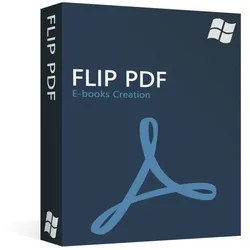
Flip PDFeBooks mit realistischem Umblättereffekt in wenigen Minuten erstellen Konvertieren von PDF-Dateien in Adobe© Flash®-basierte blätterbare e-Books Hinzufügen von Wasserzeichen Text, Bildern, Datum/Uhrzeit etc. Einbindung von bestehenden oder online heruntergeladenen Vorlagen, Themen, Szenen, Hintergründen und Plugins Hinzufügen von Bildern oder Logos Flip PDF erlaubt ein schnelles und einfaches Konvertieren von PDF-Dateien in wunderbare Flash- oder HTML5-Dateien , die auf allen Geräten (iPad, iPhone, Android-Geräten) angezeigt werden können – inklusive realistischem Umblättereffekt und Tonwiedergabe. Stellen Sie sie vor, Sie könnten innerhalb weniger Minuten digitale Magazine oder Broschüren erstellen, die analogen Veröffentlichungen aussehen – und das ganze ohne Programmier- oder Grafikkenntnisse! Die mit Flip PDF erstellten Bücher funktionieren sowohl online als auch offline: Sie können die Dateien online veröffentlichen, per Mail versenden oder auch auf CDs/DVDs oder USB-Sticks speichern, um sie dann bei Präsentationen oder währen Messeauftritten verteilen. Funktionen Erstellen Sie in wenigen Minuten E-Books mit realistischem Umblättereffekt Dank der einfach verständlichen Benutzeroberfläche von Flip PDF können Sie Ihre eBooks in weniger als 10 Minuten erstellen: Importieren Sie einfach ein PDF Buch, wählen Sie eine vorinstallierte Vorlage aus – so einfach können ohne jegliche Vorkenntnisse ein inspirierendes, professionelles E-Book erstellen!. HTML5: von allen Geräten unterstützt Flip PDF hilft Ihnen, außergewöhnliche E-Bücher für Desktop-, Tablet- und mobile Anwendungen zu erstellen – so erreichen Sie die ein größtmögliches Publikum. Unser Programm bietet Ihnen die Möglichkeit, digitale Magazine und Broschüren auf den beliebtesten Plattformen (Windows, IOS, Android usw.) zu zeigen. Die Ausgaben der Publikationen werden im Flash-Format für PC und Mac sowie im HTML5-Format für Handy und Tablet veröffentlicht. Veröffentlichungen für Internet, Mac, Handy, E-Mail und CD Egal ob Magazine, Broschüren oder Kataloge – Sie können jede Art von Content online veröffentlichen: Auf Webseiten, ZIP- und FBR-Formate per Mail, Mac-Programme, mobile Applikationen, CD-ROMs. Zudem können Sie Ihr eBook direkt auf Ihrem FTP-Serv er veröffentlichen oder es als *scr-Datei speichern, damit es als Bildschirmschoner verwendet werden kann. Außerdem können in Flip PDF erstellte Publikationen direkt als Wordpress-PlugIn, Joomla- oder Drupal-Modul gespeichert werden. Das Beste zum Schluss: Ihre Veröffentlichungen sind lizenzkostenfrei. Es kommen keine Mehrkosten auf Sie zu – egal ob Sie das Flipbook für private oder kommerzielle Zwecke nutzen! Logo hinzufügen - Markenbewusstsein schaffen Personalisieren Sie die Symbolleiste Ihres E-Books mit Ihrem Firmen- oder Markenlogo und sorgen Sie dafür, dass es von Ihrem Zielpublikum wiedererkannt wird: So können Sie Ihren Kunden während der Lektüre Markeninformationen übermitteln! Vielfältige Vorlagen, Motive, Szenen, Hintergründe und Plugins Flip PDF stellt Ihnen unterschiedlichste Vorlagen, Motive und Hintergründe, dutzende umwerfende animierte Szenen für eine überzeugende Personalisierung Ihrer Veröffentlichungen zur Verfügung. Zudem können Sie Ihren Büchern Plugins hinzufügen: Banners, Neuigkeiten- und Bilder-Slider, Musik-Player, Youtube-Videos uvm. Noch nicht genug? Sie können mehr als 400 Motive, mindestens 200 Themen und über 700 Hintergründe herunterladen. Dazu komm en noch verschiedenste Layouts und personalisierbare Symbolleisten .... Google Analytics Integration Verbinden Sie Ihr E-Buch mit Ihrem Google Analytics-Konto - die Daten werden automatisch von Google Analytics erfasst. Messen Sie die wichtigsten Parameter (Traffik, Seitenansichten, Dauer, Absprungrate), alle Aktionen von jeder einzelnen Buchseite – und erstellen Sie damit personalisierte, auf den Google Analytics-Daten basierende, Berichte. Somit können Sie Ihre Marketingaktivitäten planen und kontrollieren sowie die Wirkung Ihrer Werbemaßnahmen innerhalb Ihres Contents erhöhen. Ihre Bücher auf Facebook & Twitter teilen Die von Flip PDF erstellten blätterbaren eBooks interagieren mit einem großartigen Feature - den sozialen Netzwerken. Die Leser Ihrer Publikation können Buchlinks auf Seiten von Facebook und Twitter teilen. Oder sie können Links per E-Mail versenden oder die Bücher auf ihren eigenen Websites einbetten. Veröffentlichen Sie Ihre eBücher auf dem Flipbuilder-Server Um die digitale Veröffentlichung Ihrer Bücher zu vereinfachen, haben wir den Upload-Online-Service geschaffen. Nützen Sie unser Programm, um Ihre Publikation(en) direkt nach dem Verfassen hochzuladen – ein FTP-Server oder ein anderes Programm wird dazu nicht benötigt. PDF-Hyperlinks, Leseze...74,95 €*Versand: 0,00 €Sichere Weiterleitung zum Anbieter


-
Kannst du das Bild als PDF senden?
Leider kann ich als Text-basiertes KI-Modell keine Bilder senden. **
-
Wie verwandle ich ein Bild in PDF?
Um ein Bild in PDF umzuwandeln, benötigst du ein spezielles Programm oder eine Online-Konvertierungswebsite. Zuerst musst du das Bild auf deinem Computer öffnen und dann das Programm oder die Website aufrufen. Dort kannst du das Bild hochladen und die gewünschten Einstellungen für das PDF festlegen. Anschließend kannst du das Bild in PDF umwandeln und herunterladen. Es ist wichtig zu beachten, dass die Qualität des PDFs von der Qualität des Ausgangsbildes abhängt. **
-
Wie kann man ein Bild als PDF schicken?
Um ein Bild als PDF zu senden, musst du das Bild zuerst in ein PDF-Format konvertieren. Dafür gibt es verschiedene Online-Konverter oder Software, die diese Aufgabe erledigen können. Nachdem du das Bild in ein PDF umgewandelt hast, kannst du es einfach als Anhang in einer E-Mail verschicken. Alternativ kannst du auch Online-Dienste nutzen, die es dir ermöglichen, direkt ein Bild als PDF zu senden, ohne es vorher umwandeln zu müssen. Stelle sicher, dass die Dateigröße des PDFs nicht zu groß ist, um Probleme beim Versenden zu vermeiden. **
-
Wie kann ich ein Bild als PDF speichern?
Um ein Bild als PDF zu speichern, benötigst du ein Bildbearbeitungsprogramm wie Adobe Photoshop oder GIMP. Öffne das Bild in dem Programm und gehe dann auf "Datei" > "Speichern unter". Wähle als Dateiformat "PDF" aus und klicke auf "Speichern". Du kannst auch Online-Tools wie Smallpdf oder PDF24 nutzen, um ein Bild in ein PDF umzuwandeln. Stelle sicher, dass du die gewünschten Einstellungen wie Qualität und Größe des PDFs festlegst, bevor du es speicherst. **

Wie kann man ein Bild als PDF speichern?
Um ein Bild als PDF zu speichern, benötigen Sie ein Bildbearbeitungsprogramm wie Adobe Photoshop oder GIMP. Öffnen Sie das Bild in dem Programm und wählen Sie die Option "Speichern unter" oder "Exportieren". Wählen Sie als Dateiformat PDF aus und passen Sie bei Bedarf die Einstellungen an, wie z.B. die Qualität oder die Größe des PDFs. Geben Sie einen Dateinamen ein und wählen Sie den Speicherort aus, um das Bild als PDF zu speichern. Nachdem Sie alle Einstellungen vorgenommen haben, klicken Sie auf "Speichern" und das Bild wird als PDF gespeichert. **
Ist das Bild beim Export als PDF verschwunden?
Es ist möglich, dass das Bild beim Export als PDF verschwunden ist. Dies kann verschiedene Gründe haben, wie zum Beispiel eine fehlerhafte Dateikonvertierung oder eine falsche Einstellung beim Export. Es ist ratsam, die Exporteinstellungen zu überprüfen und sicherzustellen, dass das Bild korrekt in das PDF-Dokument eingebettet wird. **
Top-Angebote
Produkte zum Begriff Pdf:
-
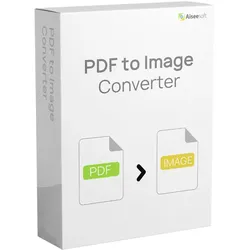
Aiseesoft PDF to Image ConverterDas beste PDF zu Bild Konverter-Tool zu konvertieren PDF zu JPEG, PNG, GIF, BMP, TGA, PPM, TIFF und JPEG 2000 mit brillanten Batch-Konvertierung Funktion und super schnelle Geschwindigkeit. Konvertieren Sie einfach PDF Aiseesoft PDF to Image Converter ist in der Lage, PDF-Dateien in eine Vielzahl von Bilddateien mit hoher Qualität umzuwandeln. Mit diesem All-in-One PDF zu Bild Konvertierungstool, können Sie leicht die PDF-Datei in JPEG, PNG, GIF, BMP, TGA, PPM, TIFF und JPEG 2000 umwandeln. Legen Sie den zu konvertierenden Seitenbereich frei fest Sie können alle Seiten oder mehrere Seiten Ihrer PDF-Dateien für die Konvertierung auswählen. In der Option "Bereich" können Sie Seitenzahlen oder durch Kommata getrennte Seitenbereiche eingeben. Außerdem bietet es Ihnen ein Vorschaufenster, so dass Sie die Ziel-PDF-Seiten bequem ansehen und auswählen können. Machen Sie die Ausgabebilder bequem für professionelle Bildbearbeitungssoftware bearbeitbar Mit diesem intelligenten Programm zur Umwandlung von PDF in Bilder können Sie PDF-Dateien in einige Bildformate wie PNG, JPEG und andere konvertieren, die mit Adobe Photoshop, Pixlr, GIMP, Serif PhotoPlus X8, iPiccy und anderen professionellen Bildbearbeitungsprogrammen kompatibel sind. Einfaches Anpassen des erwarteten Bildeffekts Mit dieser Software zur Konvertierung von PDF in Bilder können Sie die Bildgröße (Pixel/Auflösung) und die Farbe (Monochrom/Graustufen/Farbig) nach Ihren Wünschen einstellen, damit Sie individuelle Bilder erstellen können. Für die Ausgabe von Bildern im JPEG-Format können Sie die Qualität an Ihre Bedürfnisse anpassen. Und für das GIF- und TIFF-Format können Sie die Option "Mehrseitig" wählen, um die Ausgabebilder in einer einzigen Datei zu speichern; auch für das GIF-Format können Sie die Abspielgeschwindigkeit für mehrere Seiten einstellen; Sie können sogar die Komprimierung für die Ausgabe im TIFF-Format wählen. Grundlegende Funktionen Unterstützt Batch-Konvertierung Sie können mehr als eine PDF-Datei importieren und verschiedene Bildformate gleichzeitig ausgeben. Vorschau der PDF-Quelldatei Sie können die PDF-Datei Seite für Seite im Vorschaufenster ansehen. Anpassen der Ausgabeeinstellungen Neben vielen Ausgabeformaten können Sie wählen, ob die konvertierte Datei im Quellordner oder in einem benutzerdefinierten Zielordner abgelegt werden soll. Automatisch auf Aktualisierungen prüfen In den Einstellungen können Sie festlegen, dass automatisch jeden Tag/Woche/Monat nach Aktualisierungen gesucht werden soll. Wie verwendet man PDF to Image Converter? Step 1. Launch PDF to Image Converter and click "Add File" to upload the PDF files you want to convert. Step 2. Click "Rename" to set the output PDF name. Then click "Output Format" to select the output image file format. Step 3. Click "Convert PDF" button to convert your PDF files to image file. Systemvorraussetzungen Betriebsystem: Windows 10/8/7 Intel Prozessor; 512MB RAM, Super VGA (800×600)Auflösung, 16-bit Grafikkarte oder höher Hinweis: Lebenslange Lizenz: Nach der Bestellung erhalten Sie eine Lizenz, mit der Sie das Produkt ein Leben lang nutzen können. Alle während des Zahlungsvorgangs ausgetauschten Daten sind SSL-verschlüsselt. Nach Abschluss der Bestellung wird die Registrierungsinformation automatisch an Ihre E-Mail-Adresse gesendet. Unsere Produkte sind 100% virenfrei und unterstützen kostenlose Updates. Benötigen Sie mehrere Lizenzen? Ist die Bestellung fehlgeschlagen? Bitte kontaktieren Sie uns per E-Mail24,95 €*Versand: 0,00 €Sichere Weiterleitung zum Anbieter
-
Lambrecht, Klaus: GEG 2024 im Bild - mit E-Book (PDF)GEG 2024 im Bild - mit E-Book (PDF) , Das Gebäudeenergiegesetz (GEG) ist anzuwenden bei der Planung und Errichtung von Neubauten sowie bei Änderungen der Gebäudekonstruktion oder der technischen Gebäudeausrüstung im Bestand. Zudem muss es beim Verkauf bzw. bei der Vermietung von Gebäuden oder bei der Beratung von Eigentümern und Bauherren berücksichtigt werden. Die Neuauflage erläutert Ihnen die teils komplizierten Anforderungen, Berechnungsansätze und verschiedenen Nachweisverfahren nachvollziehbar und verständlich. Zeichnungen, praktische Autorenhinweise, Beispiele und übersichtliche Tabellen veranschaulichen die komplexen Vorgaben des Gesetzestextes und zeigen Ihnen deren Konsequenzen für die Praxis auf. Damit ist das "GEG 2024 im Bild" ein umfassendes Hilfsmittel für die korrekte Auslegung und Anwendung des GEG. Nach dem Inkrafttreten des Gebäudeenergiegesetzes (GEG) wurde es 2024 in zahlreichen Aspekten geändert. Die Gesetzesnovelle, die 2020 Energieeinsparungsgesetz (EnEG), Energieeinsparverordnung (EnEV) und Erneuerbare-Energien-Wärmegesetz (EEWärmeG) zusammenführte, soll den Gebäudebestand Deutschlands bis 2045 zu Klimaneutralität führen. Die im September 2023 verkündeten Neuregelungen des GEG 2024 werden in der Neuauflage in den Autorenkommentaren aufbereitet und ermöglichen Ihnen einen souveränen Umgang mit der novellierten Gesetzesgrundlage. Hinweis: Der Verweis auf die Absätze 1 bis 3 des §71a, die im parlamentarischen Verfahren entfielen, wurde versehentlich nicht nachgeführt. Neben der Korrektur der Absatzverweise haben die Autoren den Kommentar noch inhaltlich erweitert. Diesen kleinen Fehler haben wir umgehend korrigiert und die aktualisierte Fassung für Sie zum Download (siehe "Download zum Produkt" in der rechten Spalte) bereitgestellt. Ihre Vorteile: - Sie erhalten das aktuelle Gebäudeenergiegesetz (GEG 2024). - Die Autoren erläutern Ihnen die Vorgaben in anschaulicher Form mit Abbildungen. So werden alle geänderten Passagen auf den ersten Blick sichtbar und der Bezug zu den entsprechenden Buchseiten wird beibehalten. - Neue Regelungen werden in den Autorenkommentaren für Sie aufbereitet und ermöglichen einen souveränen Umgang mit der geänderten Gesetzesgrundlage. Aus dem Inhalt - Gesetzestext mit Abbildungen und Erläuterungen - Nachweisverfahren für Wohngebäude, Förderungen, Befreiungen, Innovationsklauseln - Anlagen mit Referenzausführungen, Bauteilanforderungen und Anlagenkonzepte , Handschuhe, Mützen & Schwämme > Autopflege & Aufbereitung , Auflage: 2. Auflage, Erscheinungsjahr: 20240924, Produktform: Kartoniert, Autoren: Lambrecht, Klaus~Jungmann, Uli, Auflage: 24002, Auflage/Ausgabe: 2. Auflage, Seitenzahl/Blattzahl: 232, Abbildungen: 144 Abbildungen und 23 Karten/Tabellen, Keyword: Förderungen; GEG; Wohngebäude; Wärmebrücken, Fachschema: Bau / Baurecht~Baurecht - Bundesbaurecht~Energietechnik~Gebäudeenergiegesetz - GEG, Fachkategorie: Energieeffizienz~Bauphysik und Energieeffizientes Bauen, Warengruppe: HC/Bau- und Umwelttechnik, UNSPSC: 49019900, Warenverzeichnis für die Außenhandelsstatistik: 49019900, Länge: 297, Breite: 210, Höhe: 18, Gewicht: 1188, Produktform: Kartoniert, Genre: Mathematik/Naturwissenschaften/Technik/Medizin,129,00 €*Versand: 0,00 €Sichere Weiterleitung zum Anbieter
-
PDF Suite Standard DigitalPDF Suite: Ihre maßgeschneiderte Lösung für PDF-Anforderungen! In der Welt der digitalen Dokumente ist die effiziente Handhabung von PDFs von entscheidender Bedeutung. Hier kommt die PDF Suite ins Spiel, eine vielseitige Software, die es Ihnen ermöglicht, PDF-Dokumente genau nach Ihren Anforderungen zu erstellen, zu bearbeiten und zu konvertieren. Je nach Bedarf bieten wir unterschiedliche Versionen an. Wenn Sie grundlegende Funktionen wie das Lesen, Erstellen und einfache Bearbeiten von PDFs benötigen, ist unsere Standardversion genau das Richtige für Sie.Hier sind einige der herausragenden Merkmale: Ansichtsfunktionen: PDF durchsuchen: Finden Sie schnell und einfach relevante Informationen in Ihren PDF-Dokumenten, indem Sie nach Schlüsselwörtern suchen. Zoomen : Passen Sie die Ansicht Ihres PDFs an, indem Sie beliebig in den Text hineinzoomen. Navigieren: Durchblättern Sie Ihre PDF-...34,95 €*Versand: 0,00 €Sichere Weiterleitung zum Anbieter
-
Aiseesoft Mac PDF to Image ConverterDie professionelle Software zur Umwandlung von PDF in Bilder, die PDF in JPEG, PNG, GIF, BMP, TGA, PPM, TIFF und JPEG 2000 mit hoher Ausgabequalität und schneller Geschwindigkeit umwandeln kann. PDF in JPG, PNG, GIF und weitere Bildformate auf dem Mac konvertieren Wie konvertiert man PDF in JPG? Verwenden Sie diesen Mac PDF to Image Converter. Er unterstützt die Konvertierung von PDF in JPEG auf dem Mac, so dass Sie diesen PDF-Dateikonverter als PDF-zu-JPEG-Konverter betrachten können. Außerdem werden verschiedene Bildformate unterstützt, darunter PNG, GIF, BMP, TGA, PPM, JPEG2000 und TIFF. Dann können die Benutzer das Ausgabebild mit gängigen Bildbetrachtern und tragbaren Geräten problemlos genießen. Ausgewählte oder alle PDF-Seiten auf dem Mac ändern Wenn Sie eine PDF-Datei mit vielen Seiten haben und nur ein paar Seiten umwandeln möchten, können Sie das mit dem Programm tun. Wie können Sie das tun? Mit dieser Mac-Version von PDF to image können Sie einen beliebigen Teil der PDF-Quelldatei exportieren, indem Sie bestimmte Seiten auswählen, und diese als JPG/PNG/GIF und mehr auf dem Mac speichern. Natürlich können Sie ein PDF in ein Bild konvertieren, wie Sie möchten. Diese Anwendung unterstützt auch die Stapelkonvertierung. Sie ermöglicht es den Benutzern, mehrere PDF-Dateien mit nur einer Konvertierung zu konvertieren. Ausgabeeinstellungen anpassen Dieser erstaunliche Mac PDF to Image Converter ermöglicht es Benutzern auch, die Ausgabeeinstellungen zu ändern. Sie können die Pixel- und DPI-Größe oder die Bildfarbe für alle Ausgabebilder einstellen und die Option "Mehrseiten" für die Formate GIF und TIFF wählen. Sie können sogar die Qualität für das JPEG-Format und die Kompression für das TIFF-Format einstellen. Konvertierte Bilder nach Belieben bearbeiten Manchmal mag man Bilder lieber als PDF-Dateien und möchte daher PDF in Bilder umwandeln, um die Bilder in Bildbearbeitungsprogrammen zu bearbeiten. Zum Beispiel können Benutzer PDF in TIFF konvertieren, um die TIFF-Bilddatei in Adobe Photoshop CS/CC oder GIMP zu bearbeiten. Mit dieser App zur Umwandlung von PDF in Bilder können Mac-Anwender die konvertierte JPEG/PNG/GIF/JPEG2000/BMP/TIFF-Datei in Adobe Photoshop CS/CC, GIMP, Affinity Photo, Sketch, Pixlr.com usw. bearbeiten. Wie man Mac PDF to Image Converter verwendet Schritt 1. Starten Sie Mac PDF to Image Converter und klicken Sie auf "Datei hinzufügen", um die PDF-Dateien hochzuladen, die Sie konvertieren möchten. Schritt 2. Klicken Sie auf "Output Format", um das passende Ausgabeformat aus der Dropdown-Liste zu wählen. Klicken Sie auf "Umbenennen", um den Namen der Ausgabe-PDF-Datei festzulegen. Schritt 3 . Klicken Sie auf die Schaltfläche "PDF konvertieren", um Ihre PDF-Dateien in Bilddateien auf dem Mac zu konvertieren. Systemvorraussetzungen Betriebsystem: Mac OS X 10.7 oder höher Intel Prozessor; 512MB RAM, Super VGA (800×600)Auflösung, 16-bit Grafikkarte oder höher Hinweis: Lebenslange Lizenz: Nach der Bestellung erhalten Sie eine Lizenz, mit der Sie das Produkt ein Leben lang nutzen können. Alle während des Zahlungsvorgangs ausgetauschten Daten sind SSL-verschlüsselt. Nach Abschluss der Bestellung wird die Registrierungsinformation automatisch an Ihre E-Mail-Adresse gesendet. Unsere Produkte sind 100% virenfrei und unterstützen kostenlose Updates. Benötigen Sie mehrere Lizenzen? Ist die Bestellung fehlgeschlagen? Bitte kontaktieren Sie uns per E-Mail19,95 €*Versand: 0,00 €Sichere Weiterleitung zum Anbieter
-
Wie kann ich ein PDF digital unterschreiben?
Um ein PDF digital zu unterschreiben, benötigen Sie zunächst eine digitale Signatur. Diese kann entweder über spezielle Software oder über Online-Plattformen erstellt werden. Anschließend können Sie die digitale Signatur in das PDF-Dokument einfügen, entweder über die Funktion "Signieren" in Adobe Acrobat oder ähnlichen Programmen. Alternativ können Sie auch spezielle Apps oder Websites nutzen, die es ermöglichen, PDF-Dokumente digital zu unterschreiben. Stellen Sie sicher, dass die digitale Signatur sicher und verschlüsselt ist, um die Authentizität des Dokuments zu gewährleisten. **
-
Wie kann man ein PDF digital unterschreiben?
Um ein PDF digital zu unterschreiben, gibt es verschiedene Möglichkeiten. Eine Möglichkeit ist die Verwendung von spezieller Software oder Online-Diensten, die es ermöglichen, eine digitale Unterschrift in das PDF einzufügen. Dazu kann entweder eine bereits vorhandene digitale Unterschrift verwendet oder eine neue erstellt werden. Eine andere Möglichkeit ist die Verwendung von PDF-Programmen, die eine Funktion zum Hinzufügen einer digitalen Unterschrift bieten. Dabei kann entweder eine Unterschrift mit der Maus oder einem Stift auf einem Touchscreen erstellt werden. **
-
Kannst du das Bild als PDF senden?
Leider kann ich als Text-basiertes KI-Modell keine Bilder senden. **
-
Wie verwandle ich ein Bild in PDF?
Um ein Bild in PDF umzuwandeln, benötigst du ein spezielles Programm oder eine Online-Konvertierungswebsite. Zuerst musst du das Bild auf deinem Computer öffnen und dann das Programm oder die Website aufrufen. Dort kannst du das Bild hochladen und die gewünschten Einstellungen für das PDF festlegen. Anschließend kannst du das Bild in PDF umwandeln und herunterladen. Es ist wichtig zu beachten, dass die Qualität des PDFs von der Qualität des Ausgangsbildes abhängt. **
Ähnliche Suchbegriffe für Pdf
-
Flip PDFeBooks mit realistischem Umblättereffekt in wenigen Minuten erstellen Konvertieren von PDF-Dateien in Adobe© Flash®-basierte blätterbare e-Books Hinzufügen von Wasserzeichen Text, Bildern, Datum/Uhrzeit etc. Einbindung von bestehenden oder online heruntergeladenen Vorlagen, Themen, Szenen, Hintergründen und Plugins Hinzufügen von Bildern oder Logos Flip PDF erlaubt ein schnelles und einfaches Konvertieren von PDF-Dateien in wunderbare Flash- oder HTML5-Dateien , die auf allen Geräten (iPad, iPhone, Android-Geräten) angezeigt werden können – inklusive realistischem Umblättereffekt und Tonwiedergabe. Stellen Sie sie vor, Sie könnten innerhalb weniger Minuten digitale Magazine oder Broschüren erstellen, die analogen Veröffentlichungen aussehen – und das ganze ohne Programmier- oder Grafikkenntnisse! Die mit Flip PDF erstellten Bücher funktionieren sowohl online als auch offline: Sie können die Dateien online veröffentlichen, per Mail versenden oder auch auf CDs/DVDs oder USB-Sticks speichern, um sie dann bei Präsentationen oder währen Messeauftritten verteilen. Funktionen Erstellen Sie in wenigen Minuten E-Books mit realistischem Umblättereffekt Dank der einfach verständlichen Benutzeroberfläche von Flip PDF können Sie Ihre eBooks in weniger als 10 Minuten erstellen: Importieren Sie einfach ein PDF Buch, wählen Sie eine vorinstallierte Vorlage aus – so einfach können ohne jegliche Vorkenntnisse ein inspirierendes, professionelles E-Book erstellen!. HTML5: von allen Geräten unterstützt Flip PDF hilft Ihnen, außergewöhnliche E-Bücher für Desktop-, Tablet- und mobile Anwendungen zu erstellen – so erreichen Sie die ein größtmögliches Publikum. Unser Programm bietet Ihnen die Möglichkeit, digitale Magazine und Broschüren auf den beliebtesten Plattformen (Windows, IOS, Android usw.) zu zeigen. Die Ausgaben der Publikationen werden im Flash-Format für PC und Mac sowie im HTML5-Format für Handy und Tablet veröffentlicht. Veröffentlichungen für Internet, Mac, Handy, E-Mail und CD Egal ob Magazine, Broschüren oder Kataloge – Sie können jede Art von Content online veröffentlichen: Auf Webseiten, ZIP- und FBR-Formate per Mail, Mac-Programme, mobile Applikationen, CD-ROMs. Zudem können Sie Ihr eBook direkt auf Ihrem FTP-Serv er veröffentlichen oder es als *scr-Datei speichern, damit es als Bildschirmschoner verwendet werden kann. Außerdem können in Flip PDF erstellte Publikationen direkt als Wordpress-PlugIn, Joomla- oder Drupal-Modul gespeichert werden. Das Beste zum Schluss: Ihre Veröffentlichungen sind lizenzkostenfrei. Es kommen keine Mehrkosten auf Sie zu – egal ob Sie das Flipbook für private oder kommerzielle Zwecke nutzen! Logo hinzufügen - Markenbewusstsein schaffen Personalisieren Sie die Symbolleiste Ihres E-Books mit Ihrem Firmen- oder Markenlogo und sorgen Sie dafür, dass es von Ihrem Zielpublikum wiedererkannt wird: So können Sie Ihren Kunden während der Lektüre Markeninformationen übermitteln! Vielfältige Vorlagen, Motive, Szenen, Hintergründe und Plugins Flip PDF stellt Ihnen unterschiedlichste Vorlagen, Motive und Hintergründe, dutzende umwerfende animierte Szenen für eine überzeugende Personalisierung Ihrer Veröffentlichungen zur Verfügung. Zudem können Sie Ihren Büchern Plugins hinzufügen: Banners, Neuigkeiten- und Bilder-Slider, Musik-Player, Youtube-Videos uvm. Noch nicht genug? Sie können mehr als 400 Motive, mindestens 200 Themen und über 700 Hintergründe herunterladen. Dazu komm en noch verschiedenste Layouts und personalisierbare Symbolleisten .... Google Analytics Integration Verbinden Sie Ihr E-Buch mit Ihrem Google Analytics-Konto - die Daten werden automatisch von Google Analytics erfasst. Messen Sie die wichtigsten Parameter (Traffik, Seitenansichten, Dauer, Absprungrate), alle Aktionen von jeder einzelnen Buchseite – und erstellen Sie damit personalisierte, auf den Google Analytics-Daten basierende, Berichte. Somit können Sie Ihre Marketingaktivitäten planen und kontrollieren sowie die Wirkung Ihrer Werbemaßnahmen innerhalb Ihres Contents erhöhen. Ihre Bücher auf Facebook & Twitter teilen Die von Flip PDF erstellten blätterbaren eBooks interagieren mit einem großartigen Feature - den sozialen Netzwerken. Die Leser Ihrer Publikation können Buchlinks auf Seiten von Facebook und Twitter teilen. Oder sie können Links per E-Mail versenden oder die Bücher auf ihren eigenen Websites einbetten. Veröffentlichen Sie Ihre eBücher auf dem Flipbuilder-Server Um die digitale Veröffentlichung Ihrer Bücher zu vereinfachen, haben wir den Upload-Online-Service geschaffen. Nützen Sie unser Programm, um Ihre Publikation(en) direkt nach dem Verfassen hochzuladen – ein FTP-Server oder ein anderes Programm wird dazu nicht benötigt. PDF-Hyperlinks, Leseze...74,95 €*Versand: 0,00 €Sichere Weiterleitung zum Anbieter
-
Aiseesoft PDF to Image ConverterEin Bild sagt mehr als tausend Worte: Aiseesoft PDF to Image Converter Haben Sie sich jemals gewünscht, dass diese umfangreichen PDF-Dateien in ein ansprechendes Bild umgewandelt werden könnten? Nun, Ihr Wunsch wurde erhört. Willkommen in der Welt des Aiseesoft PDF to Image Converter . Dieses kleine, aber kraftvolle Werkzeug ist der Alleskönner, den Sie in Ihrem digitalen Werkzeugkasten haben möchten. Warum überhaupt in Bilder umwandeln? Bevor wir ins Detail gehen, lassen Sie uns kurz darüber nachdenken, warum diese Umwandlung überhaupt nötig ist. Bilder sind leichter zugänglich, universell kompatibel und können ein echter Lebensretter sein, wenn es um Präsentationen oder schnelle Referenzen geht. Warum Aiseesoft PDF to Image Converter wählen? Die Vorteile liegen auf der Hand: Einfachheit in seiner besten Form: Ein Klick, und Ihre PDFs werden zu Bildern. Qualität steht an erster Stelle: Kein Qualitätsverlust, nur kristallklare Bilder. Geschwindigkeit ist der Schlüssel: Wandeln Sie ...24,90 €*Versand: 0,00 €Sichere Weiterleitung zum Anbieter
-
Aiseesoft PDF to Image ConverterDas beste PDF zu Bild Konverter-Tool zu konvertieren PDF zu JPEG, PNG, GIF, BMP, TGA, PPM, TIFF und JPEG 2000 mit brillanten Batch-Konvertierung Funktion und super schnelle Geschwindigkeit. PDF to Image Converter Konvertieren Sie einfach PDF Aiseesoft PDF to Image Converter ist in der Lage, PDF-Dateien in eine Vielzahl von Bilddateien mit hoher Qualität umzuwandeln. Mit diesem All-in-One PDF zu Bild Konvertierungstool, können Sie leicht die PDF-Datei in JPEG, PNG, GIF, BMP, TGA, PPM, TIFF und JPEG 2000 umwandeln. Legen Sie den zu konvertierenden Seitenbereich frei fest Sie können alle Seiten oder mehrere Seiten Ihrer PDF-Dateien für die Konvertierung auswählen. In der Option "Bereich" können Sie Seitenzahlen oder durch Kommata getrennte Seitenbereiche eingeben. Außerdem bietet es Ihnen ein Vorschaufenster, so dass Sie die Ziel-PDF-Seiten bequem ansehen und auswählen können. Mach...24,95 €*Versand: 0,00 €Sichere Weiterleitung zum Anbieter
-
Wie kann man ein Bild als PDF schicken?
Um ein Bild als PDF zu senden, musst du das Bild zuerst in ein PDF-Format konvertieren. Dafür gibt es verschiedene Online-Konverter oder Software, die diese Aufgabe erledigen können. Nachdem du das Bild in ein PDF umgewandelt hast, kannst du es einfach als Anhang in einer E-Mail verschicken. Alternativ kannst du auch Online-Dienste nutzen, die es dir ermöglichen, direkt ein Bild als PDF zu senden, ohne es vorher umwandeln zu müssen. Stelle sicher, dass die Dateigröße des PDFs nicht zu groß ist, um Probleme beim Versenden zu vermeiden. **
-
Wie kann ich ein Bild als PDF speichern?
Um ein Bild als PDF zu speichern, benötigst du ein Bildbearbeitungsprogramm wie Adobe Photoshop oder GIMP. Öffne das Bild in dem Programm und gehe dann auf "Datei" > "Speichern unter". Wähle als Dateiformat "PDF" aus und klicke auf "Speichern". Du kannst auch Online-Tools wie Smallpdf oder PDF24 nutzen, um ein Bild in ein PDF umzuwandeln. Stelle sicher, dass du die gewünschten Einstellungen wie Qualität und Größe des PDFs festlegst, bevor du es speicherst. **
-
Wie kann man ein Bild als PDF speichern?
Um ein Bild als PDF zu speichern, benötigen Sie ein Bildbearbeitungsprogramm wie Adobe Photoshop oder GIMP. Öffnen Sie das Bild in dem Programm und wählen Sie die Option "Speichern unter" oder "Exportieren". Wählen Sie als Dateiformat PDF aus und passen Sie bei Bedarf die Einstellungen an, wie z.B. die Qualität oder die Größe des PDFs. Geben Sie einen Dateinamen ein und wählen Sie den Speicherort aus, um das Bild als PDF zu speichern. Nachdem Sie alle Einstellungen vorgenommen haben, klicken Sie auf "Speichern" und das Bild wird als PDF gespeichert. **
-
Ist das Bild beim Export als PDF verschwunden?
Es ist möglich, dass das Bild beim Export als PDF verschwunden ist. Dies kann verschiedene Gründe haben, wie zum Beispiel eine fehlerhafte Dateikonvertierung oder eine falsche Einstellung beim Export. Es ist ratsam, die Exporteinstellungen zu überprüfen und sicherzustellen, dass das Bild korrekt in das PDF-Dokument eingebettet wird. **
* Alle Preise verstehen sich inklusive der gesetzlichen Mehrwertsteuer und ggf. zuzüglich Versandkosten. Die Angebotsinformationen basieren auf den Angaben des jeweiligen Shops und werden über automatisierte Prozesse aktualisiert. Eine Aktualisierung in Echtzeit findet nicht statt, so dass es im Einzelfall zu Abweichungen kommen kann. ** Hinweis: Teile dieses Inhalts wurden von KI erstellt.